vps搭建qbittorrent-nox实现随手下载
vps上安装qbittorrent-nox,可配合alist实现随手下载。 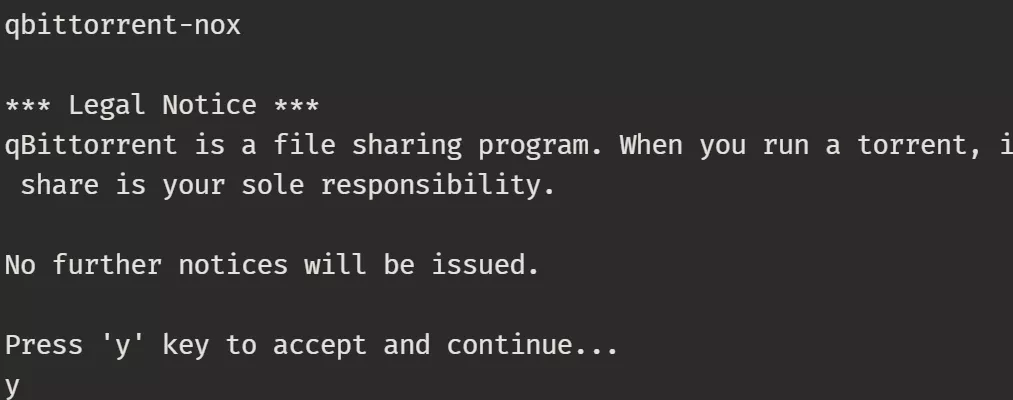 再配置代理: 推荐使用HINET-nat机器或者HKT-nat开个socks5给这台下载机器使用。 因为独立vps下载容易被投诉下版权文件,一般部署这个软件的都是用于下载电影看的,电影版权很重。 编辑文件:
  修改qbittorrent-nox默认的信息: 我这里直接进web-ui页面改的。 访问你的vps公网地址:https://55.15.55.2:1080,输入默认账号密码:admin/adminadmin 默认是英文的界面,点击Tools->Options->webui,在language下拉中找到中文,滑动鼠标到最下面,点击Save即可。
 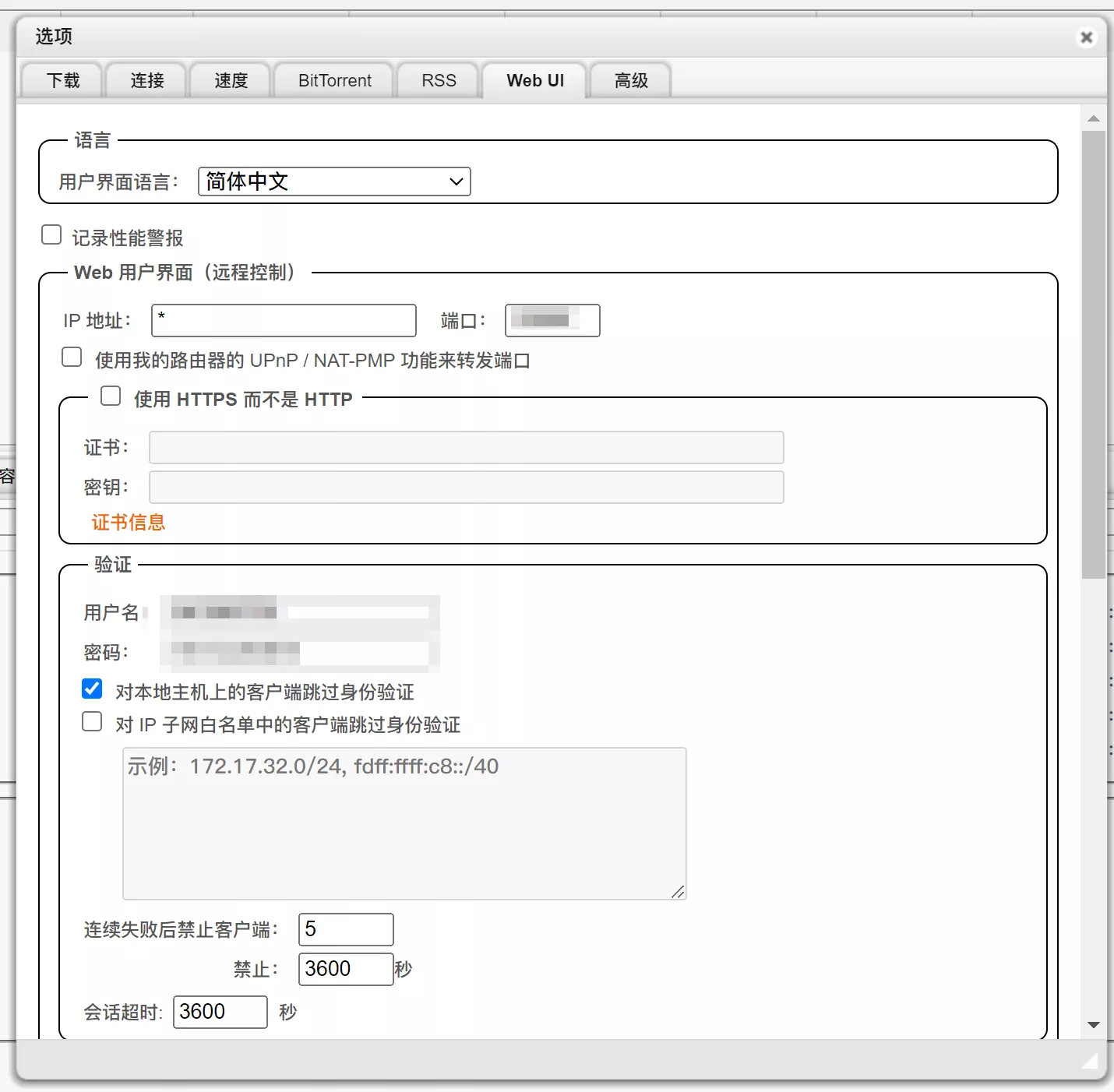 同时,别忘了修改端口和账号密码,别用默认!别用默认!别用默认! 至此,整个qbittorrent-nox已经可以正常使用了。 最后的最后,我们需要到Alist中配置好即可使用。
 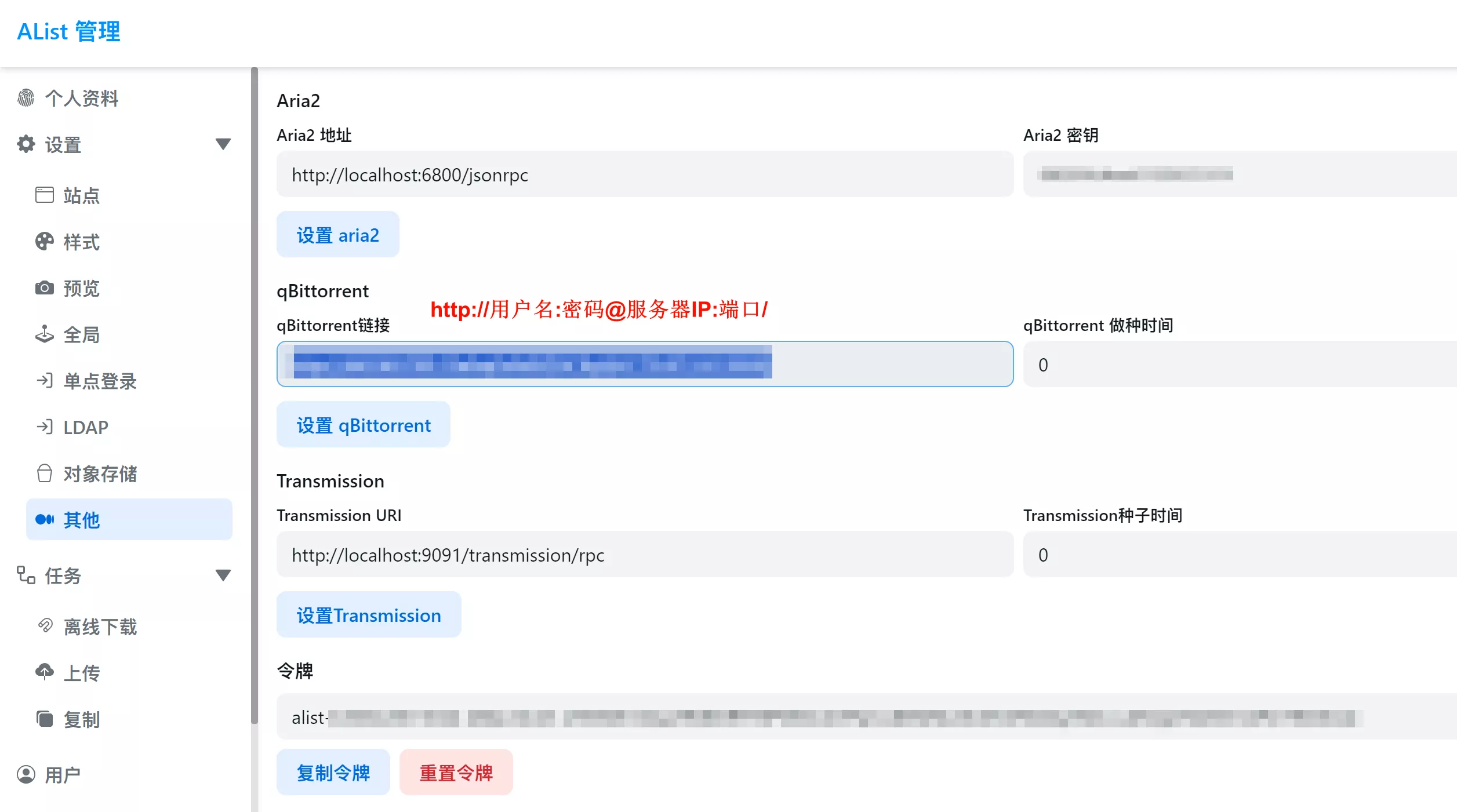 如果qbittorrent-nox和Alist安装在同一台vps中,服务器IP可直接用localhost或者127.0.01,我这里是同机房的2台vps部署的,所以要么找到大内网IP看看互不互通,要么直接用公网IP。 注意:前面忘说了,其他qbittorrent-nox要使用静默模式,不然等关闭ssh后进程也自动关闭了。 使用screen或者nohup都行,我使用的是nohup:
操作如下:
安装qbittorrentsudo apt update sudo apt install qbittorrent-nox启动qbittorrent-nox,输入"y"自动生成配置
再配置代理: 推荐使用HINET-nat机器或者HKT-nat开个socks5给这台下载机器使用。 因为独立vps下载容易被投诉下版权文件,一般部署这个软件的都是用于下载电影看的,电影版权很重。 编辑文件: nano ~/.config/qBittorrent/qBittorrent.conf在后面添加:
[Preferences]
Connection\ProxyType=2  # 代理类型:2=SOCKS5, 1=HTTP, 0=None
Connection\ProxyIP=127.0.0.1  # 代理服务器 IP
Connection\ProxyPort=1080  # 代理端口
Connection\ProxyAuthEnabled=true  # 启用代理认证(如果需要)
Connection\ProxyUsername=your_username  # 代理用户名(如有)
Connection\ProxyPassword=your_password  # 代理密码(如有)
Connection\UseProxyForHostnameLookup=true  # 代理 DNS 查询
Connection\UseProxyForPeerConnections=true  # 代理 P2P 连接
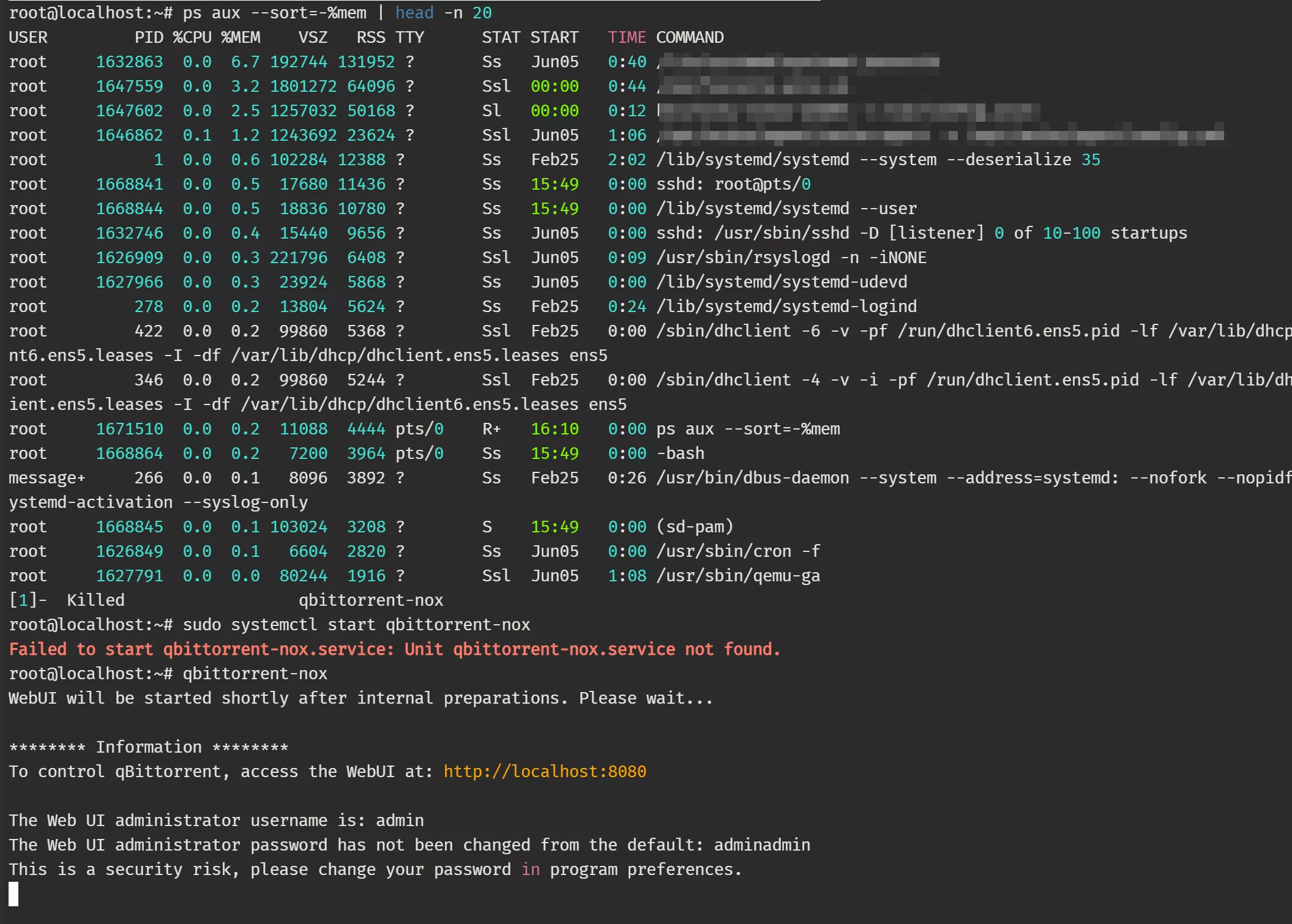
将你的IP、端口、账户、密码填写即可。 杀掉原本的qBittorrent-nox进程(这里我尝试pkill杀掉进程失败,所以我用了老办法) 列出vps上正在运行的程序:
ps aux --sort=-%mem | head -n 20root 1671100 0.0 2.2 43856 pts/0 Tl 15:53 0:00 qbittorrent-nox 再用kill杀掉进程: sudo kill -9 1671100 最后再启动qbittorrent-nox:
修改qbittorrent-nox默认的信息: 我这里直接进web-ui页面改的。 访问你的vps公网地址:https://55.15.55.2:1080,输入默认账号密码:admin/adminadmin 默认是英文的界面,点击Tools->Options->webui,在language下拉中找到中文,滑动鼠标到最下面,点击Save即可。 同时,别忘了修改端口和账号密码,别用默认!别用默认!别用默认! 至此,整个qbittorrent-nox已经可以正常使用了。 最后的最后,我们需要到Alist中配置好即可使用。 如果qbittorrent-nox和Alist安装在同一台vps中,服务器IP可直接用localhost或者127.0.01,我这里是同机房的2台vps部署的,所以要么找到大内网IP看看互不互通,要么直接用公网IP。 注意:前面忘说了,其他qbittorrent-nox要使用静默模式,不然等关闭ssh后进程也自动关闭了。 使用screen或者nohup都行,我使用的是nohup: nohup qbittorrent-nox > /dev/null 2>&1 &
正文结束
还没有评论,来坐沙发吧。