在宝塔后台使用docker编排部署飞牛os
vps使用的是4C4G50G磁盘的香港机器,带宽很小,只有30M。
部署飞牛后挂载115网盘在线看视频。
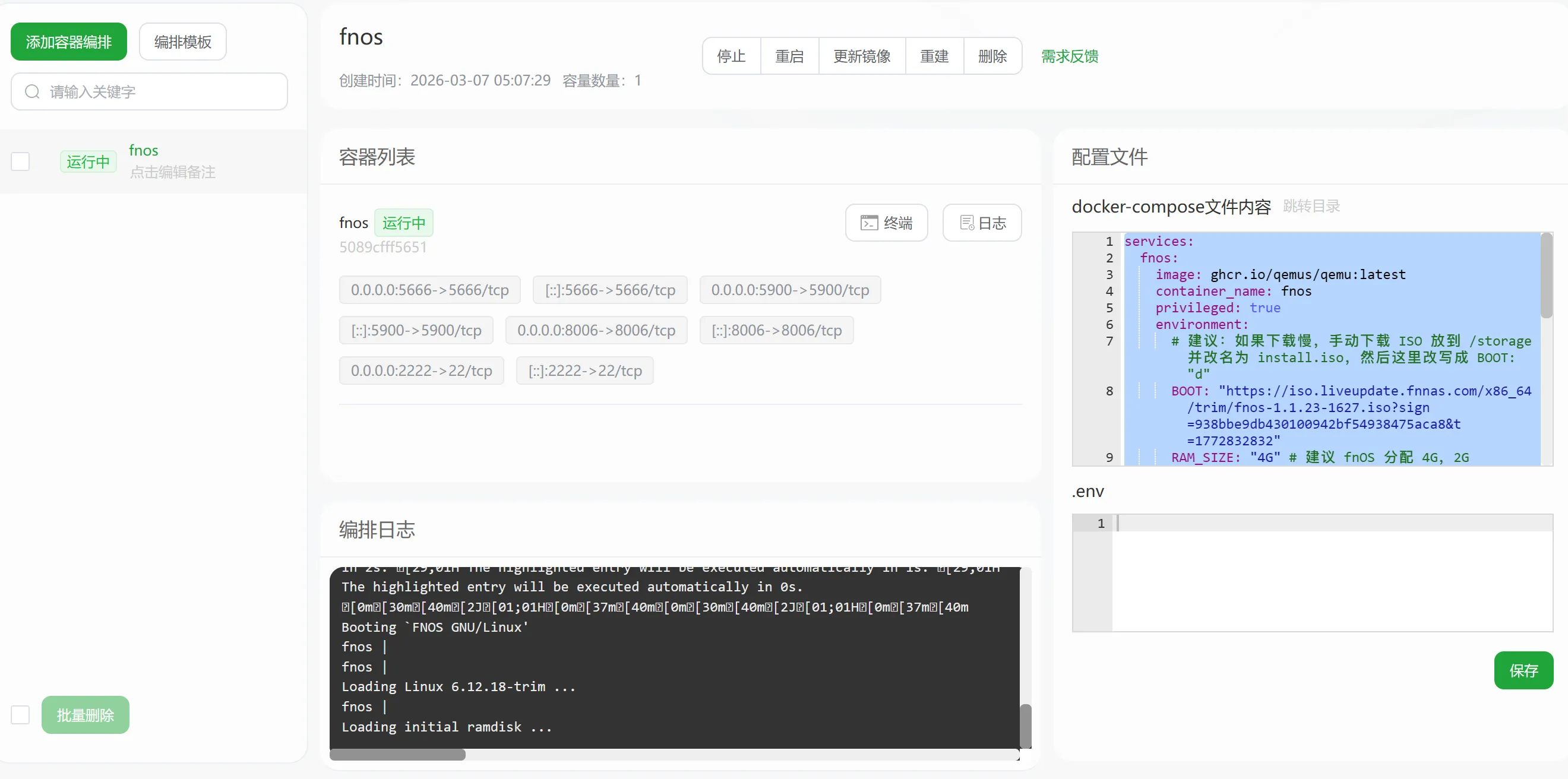
docker-compose代码:
services:
  fnos:
    image: ghcr.io/qemus/qemu:latest
    container_name: fnos
    privileged: true
    environment:
      # 建议:如果下载慢,手动下载 ISO 放到 /storage 并改名为 install.iso,然后这里改写成 BOOT: "d"
      BOOT: "https://iso.liveupdate.fnnas.com/x86_64/trim/fnos-1.1.23-1627.iso?sign=938bbe9db430100942bf54938475aca8&t=1772832832"
      RAM_SIZE: "4G" # 建议 fnOS 分配 4G,2G 运行可能会非常卡顿或安装失败
      CPU_CORES: "2"
      DISK_SIZE: "20G" # 建议给 fnOS 至少 20G,10G 扣除系统占用后所剩无几
      VNC: "no"
      PORT_8006: "8006" # 明确告知镜像内部端口
    # network_mode: bridge  # 默认就是 bridge,可以省略以减少解析负担
    devices:
      - /dev/kvm
      - /dev/net/tun
    cap_add:
      - NET_ADMIN
    ports:
      - "8006:8006"
      - "5666:5666"
      - "5900:5900" # 把 VNC 端口也映射出来
      - "2222:22"   # 把镜像内部的 22 端口映射到宿主机的 2222(避开 22)
    volumes:
      - /www/wwwroot/default/fnos:/storage
      - /www/wwwroot/default/fnos/chunchu:/storage2 # 这第二块是软件磁盘,必须
    restart: unless-stopped
    stop_grace_period: 2m
之后访问IP:8006,一直到iso下载完毕以后进入安装界面,由于我是事后才写的记录,所以没截图。
和在windows中安装软件一样,一路下一步就行。
等待容器重启进入黑框以后,说明已经安装成功,这时候访问IP:5666,设置自己的飞牛账号和密码即可。
正文结束
还没有评论,来坐沙发吧。