DD系统以后导致ipv6失效/丢失解决办法
DD系统以后,等待许久,一直连接不上ssh。 仔细审查ssh连接信息突然发现使用的默认的ipv6地址进行连接的,然后拿ipv6进行ping了一下,发现不通。 系统装好以后默认是打开ipv6 icmp ping的,所以定位问题就是ipv6丢了。 通过更换ipv4地址进行连接,很快进入ssh控制台。 接下来需要解决的就是ipv6的失效问题。 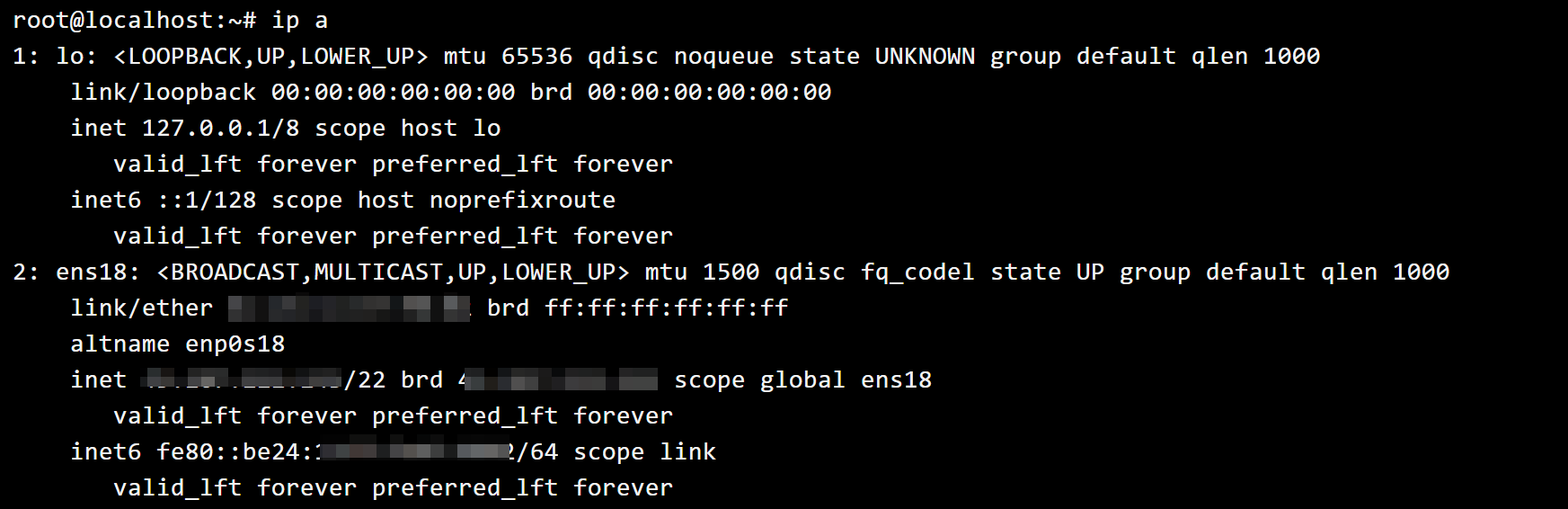 需要将原来的ipv6 路由写进去:
  到这里重启一下网络:
  默认一般是 ipv6 auto,我们这里要改成静态,按照商家面板给的信息进行配置就好。 在ipv4的配置下面增加替换原本的auto信息。
修复操作:
先查看自己的ip网卡。 命令:ip a 或者 ip addr如图所示:就是没有默认ipv6配置
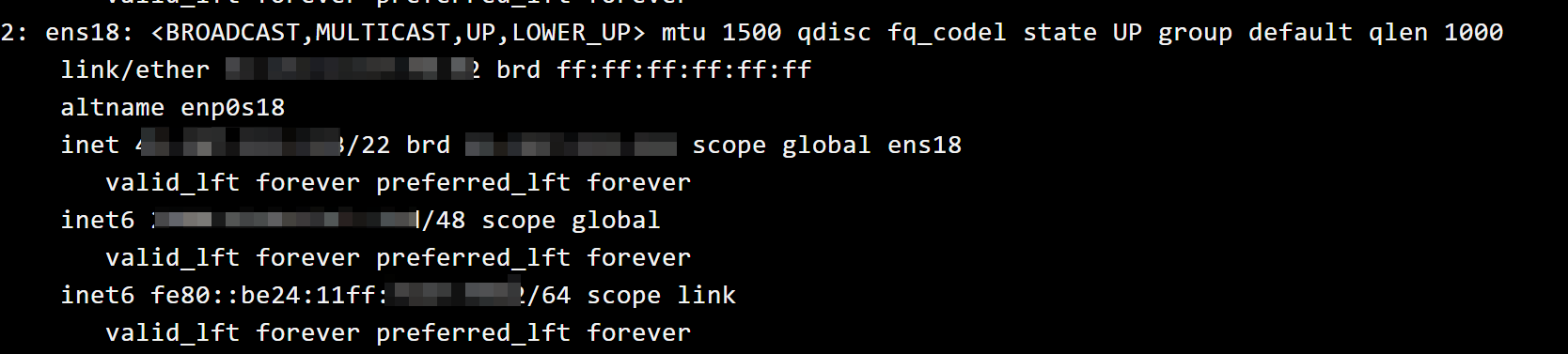
需要将原来的ipv6 路由写进去: sudo ip -6 route add 你的v6/位数 via 网关 dev 网卡 例如: sudo ip -6 route add 2200:eeee:1111::a/64 via 2200:eeee:1111::1 dev ens18修改完毕后如下图:
到这里重启一下网络: sudo systemctl restart networking网络重启完毕进行测试:
curl ip.sb -6若网络测试不通过,继续操作。 打开网络配置文件编辑:
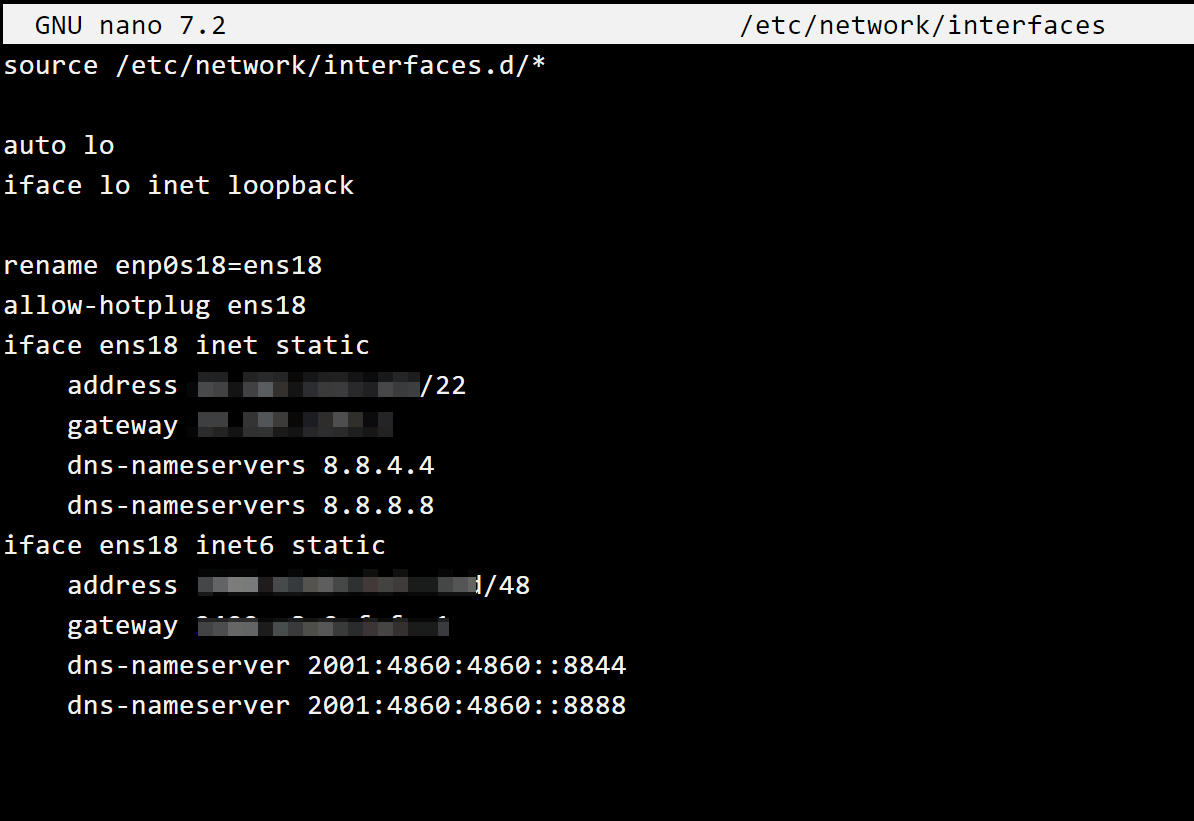
sudo nano /etc/network/interfaces如下图进行编辑:
默认一般是 ipv6 auto,我们这里要改成静态,按照商家面板给的信息进行配置就好。 在ipv4的配置下面增加替换原本的auto信息。 iface ens18 inet6 static
address 2200:eeee:1111::a/128
gateway 2200:eeee:1111::1
dns-nameserver 2001:4860:4860::8844
dns-nameserver 2001:4860:4860::8888 至此,依旧使用重启网络的命令进行重启一下就行。 再次进行curl测试网络情况,大概率已经恢复。 我用的同一个dd脚本,以前在同样的机器上面重装系统并没有遇到这个问题,后面不知怎么就出现了这个问题,但好歹不算是特别的问题,解决很简单。正文结束
还没有评论,来坐沙发吧。